
Seu Windows não vem configurado pra jogar.
O ClickBooster ajusta energia, rede, segundo plano e configurações de GPU direto no Windows — as mesmas mudanças que gente de tecnologia faz na mão, só que num clique e com tudo reversível.
- Ponto de restauração automático
- Valores originais guardados
- Nada dos seus arquivos é apagado
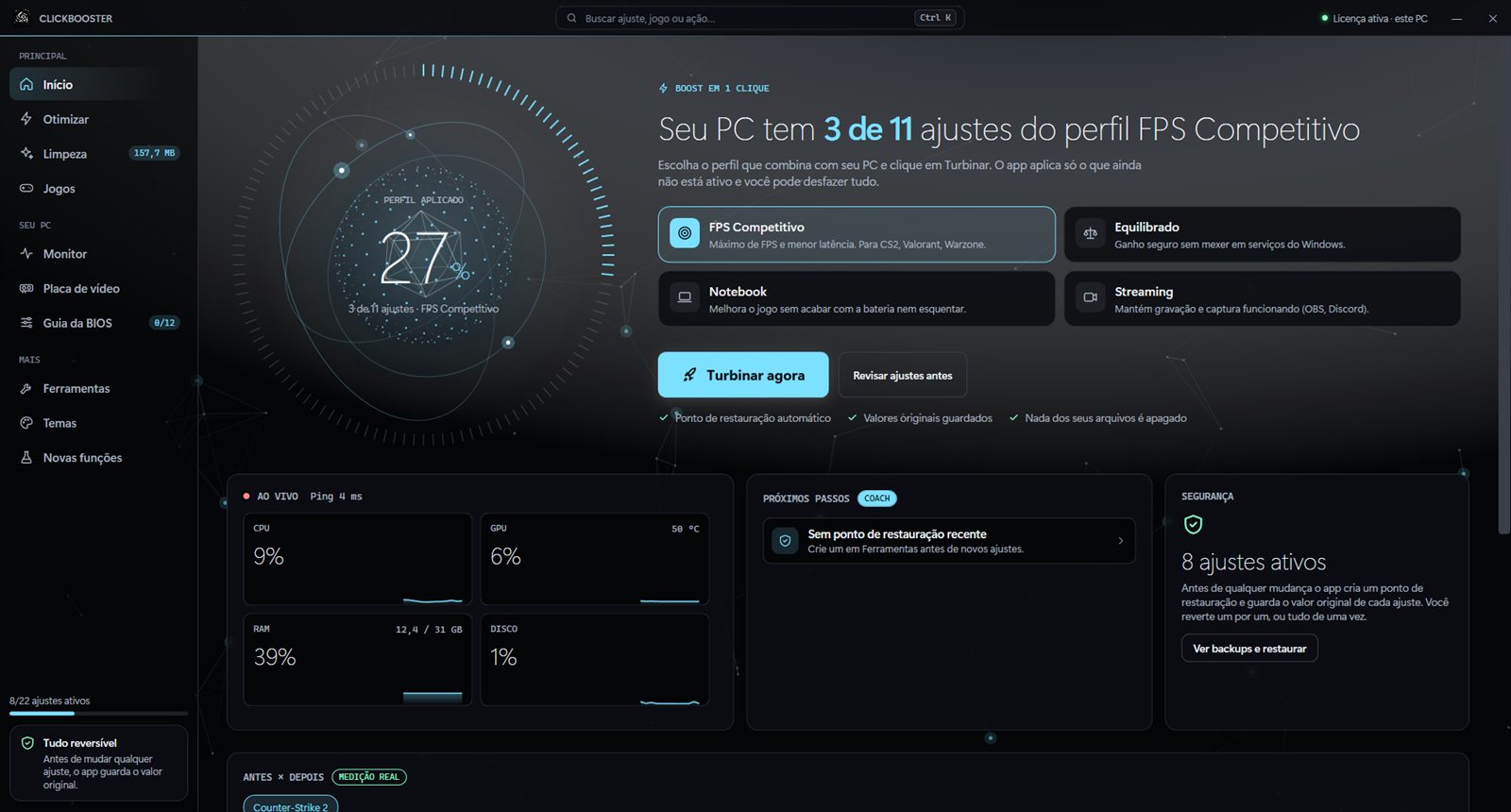
Cada tela resolve uma parte do problema
Prints reais do ClickBooster. Do perfil de um clique até o ajuste fino, tudo com o risco explicado e o valor original guardado.
InícioEscolha o perfil que combina com o seu PC e clique em Turbinar. O app aplica só o que ainda não está ativo.
Copie a config de um pro player e jogue com ela
Achou a config do seu pro favorito? Cole no ClickBooster (ou escolha o arquivo .cfg) e ela vai direto para a pasta do seu CS2. Sem caçar pasta, sem copiar arquivo na mão.
- 1Copie a configDe onde você achou: site, vídeo ou quem passou. Ela fica registrada junto, com a fonte e a data.
- 2Cole no ClickBoosterEscreva o nome do jogador, cole o texto ou escolha o arquivo e clique em Salvar.
- 3Pronto: já está no seu jogoO app acha a pasta do CS2 sozinho, grava a config e, se você quiser, faz ela carregar toda vez que o jogo abre.
sensitivity 1.8
cl_crosshairstyle 4
cl_crosshairsize 2
viewmodel_fov 68
bind "mouse3" "+voicerecord"
…\Counter-Strike Global Offensive\game\csgo\cfg\pro_seuprofavorito.cfg
e liga no autoexec.cfg: exec pro_seuprofavorito
Pra quem é o ClickBooster
Se você se encaixa em pelo menos um desses casos, vale testar. O ganho depende do seu PC e do jogo: em máquinas já bem configuradas ele pode ser pequeno. Por isso o ClickBooster mede o FPS antes e depois, para você ver o resultado real no seu jogo, sem promessa de porcentagem.
Jogador competitivo
CS2, Valorant, League — quem sente diferença em cada frame e cada milissegundo de input lag.
PC mediano ou mais antigo
Máquinas que engasgam, oscilam de FPS ou travam nos momentos de tensão do jogo.
Quem já mexeu em tudo
Já ajustou os gráficos do jogo e do driver, mas sente que o Windows ainda está no caminho.
Notebook gamer
Sofre com throttling, plano de energia errado e serviços em segundo plano roubando desempenho.
Nada de “otimização mágica”: ajustes conhecidos, num só lugar
São as mesmas mudanças que criadores de conteúdo de tecnologia ensinam na mão, organizadas por assunto — cada uma com o risco explicado.
Energia & CPU
Plano Alto Desempenho, Power Throttling desligado e prioridade de CPU para o jogo em primeiro plano.
risco baixoRede & latência
Tira o limitador de rede do Windows e prioriza o tráfego de jogos. Tem teste de ping e comparação de DNS, com volta ao DNS original.
risco baixoSegundo plano
Bloqueia apps em segundo plano. Os ajustes avançados vêm desligados e explicam o risco antes de você ligar.
avançados: desligadosPlaca de vídeo
Ajustes no driver da NVIDIA com um clique e checklist guiado para AMD. O app mostra só as placas que achou no seu PC.
Limpeza dirigida
Só arquivo temporário e cache que o Windows recria. Mostra o tamanho antes, você marca o que limpar, e a limpeza semanal é opcional.
Monitor em tempo real
CPU, GPU, RAM, disco, temperatura da GPU e ping ao vivo, com mini painel para deixar na tela.
Jogar com Boost
Aplica o perfil e abre o jogo. No Auto-Boost, os ajustes ligam quando o jogo abre e são desfeitos quando ele fecha.
Tudo reversível
Guarda o valor original antes de cada ajuste e mostra a linha do tempo do que o app fez, com botão Reverter em cada item.
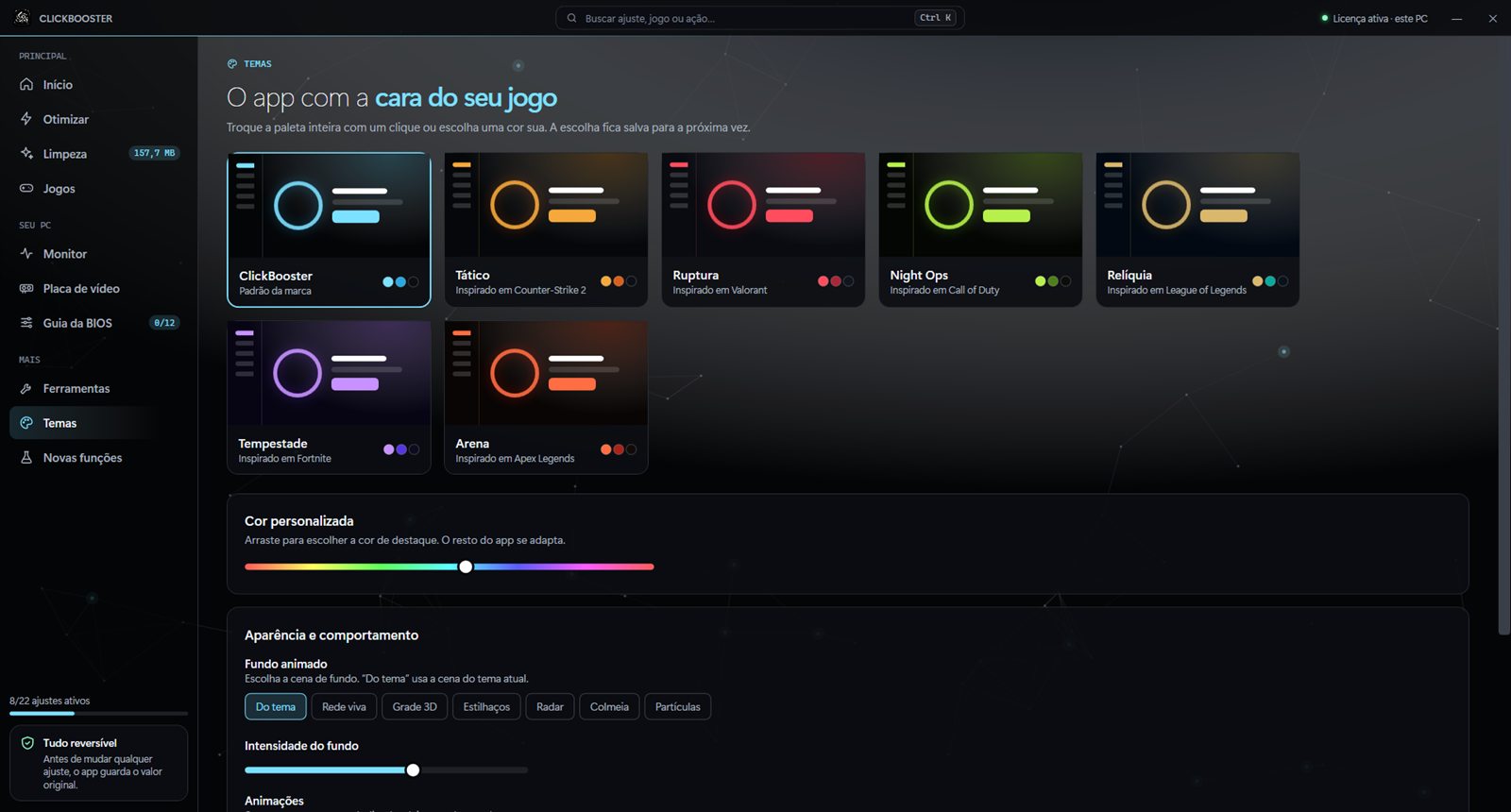
Temas por jogo
Sete temas inspirados em CS2, Valorant, Call of Duty, League, Fortnite e Apex, além de escolher a sua própria cor.
Configs de pro players
Cole a config de um pro player de CS2 (ou escolha o arquivo) e ela vai direto para a pasta do jogo, com backup do que já existia.
destaque · ver como funcionaGuia da BIOS
Mostra o caminho exato na sua placa-mãe para os ajustes que só a BIOS faz. O app não mexe na BIOS por você.
Suporte e atualizações
Aba de suporte dentro do app e aviso de versão nova, com atualização em um clique.
NVIDIA e AMD, cada uma do seu jeito
A automação real só é confiável de um dos lados — e o ClickBooster é honesto sobre isso.
NVIDIA automático · via driver
Detecta sua GPU e aplica no perfil do driver: VSync desativado, gerenciamento de energia em máximo desempenho, filtragem de textura, otimização de threads e menor latência de pré-renderização — com um clique e reversível.
AMD checklist guiado
Ainda não existe uma biblioteca confiável para automatizar o driver Adrenalin. Em vez de fingir que automatiza, o ClickBooster te guia com um checklist do que ajustar (Radeon Chill, Anti-Lag 2, Enhanced Sync), que fica salvo entre uma sessão e outra.
O app com a cara do seu jogo
Troque a paleta inteira com um clique ou escolha uma cor sua. As cores são inspiradas nos jogos; não usamos logos nem arte deles.
Depoimentos de clientes
Prints direto de quem usa — sem estatística inventada. Resultados variam de PC para PC e de jogo para jogo.
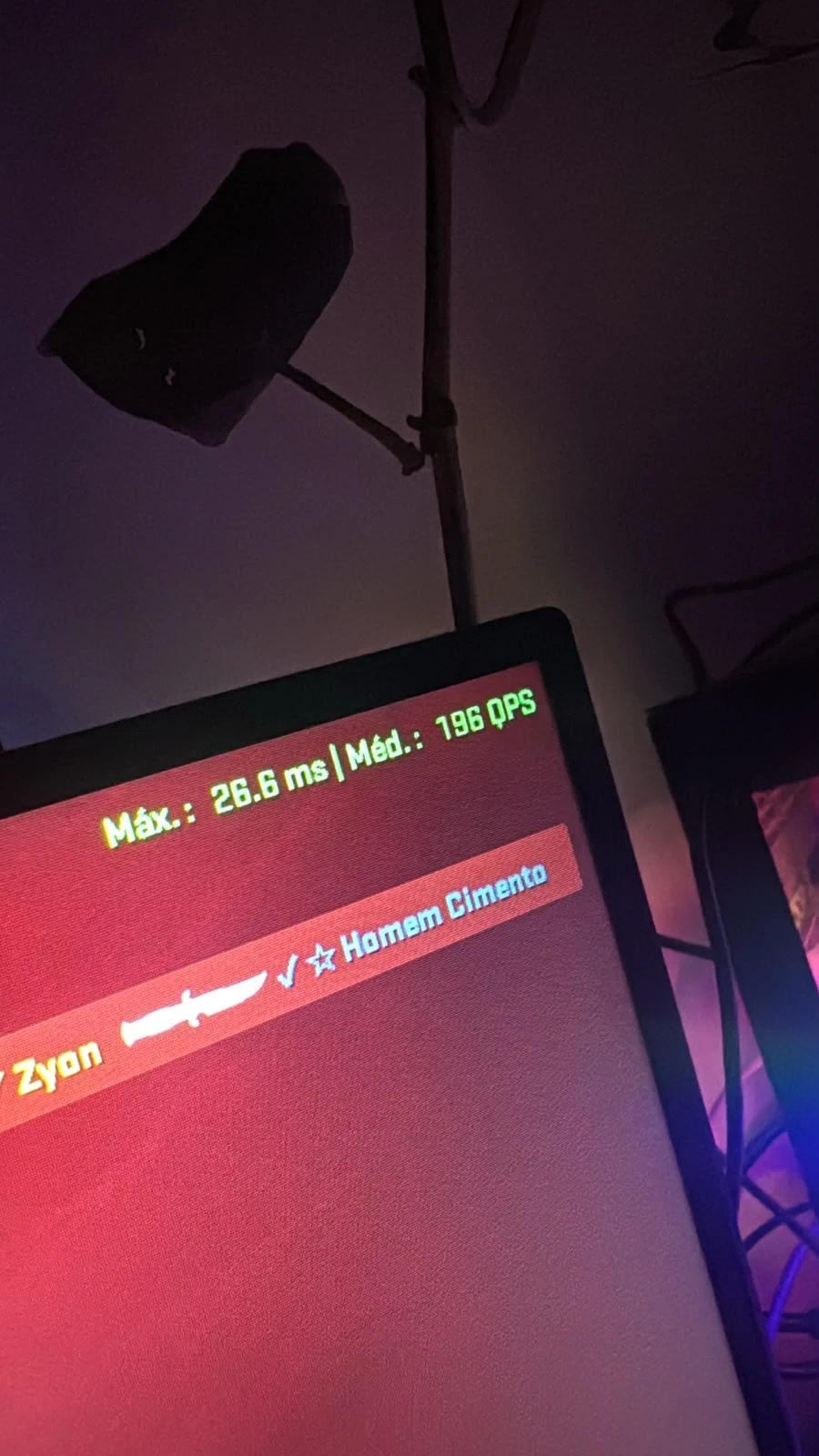
“Antes eu mal passava de 130-140 FPS. Depois do ClickBooster ando batendo 200+ tranquilo, até com o mapa cheio de jogador em volta.”
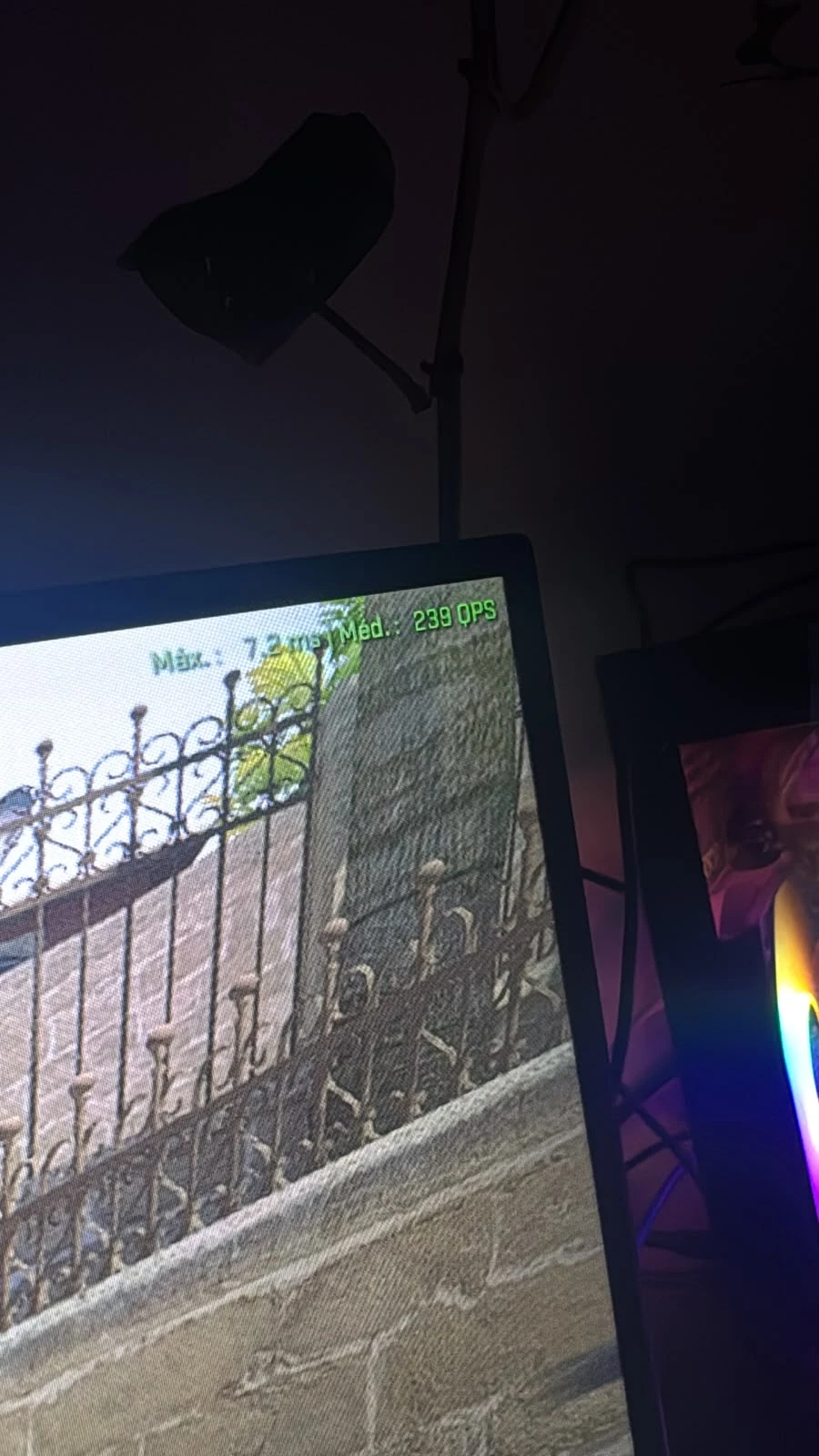
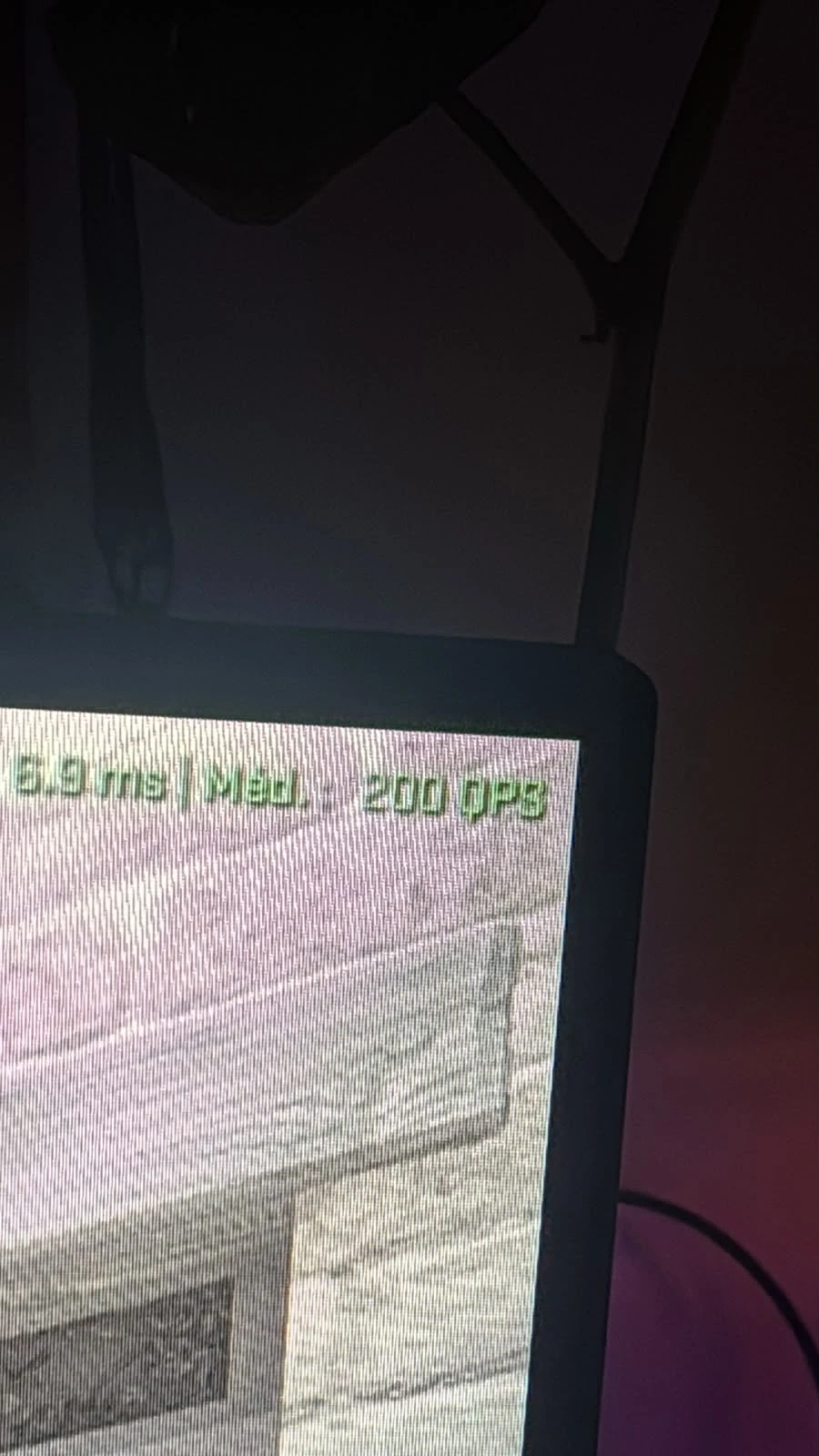
“Saí de 260 FPS e fechei batendo 380 de pico, só rodando o ClickBooster — sem trocar nada na configuração do jogo.”
Baixe, instale e ative
O download é livre; para usar, o app pede uma chave de ativação ligada ao seu computador.
Baixe o instalador
Para Windows 10/11 (64-bit), com cerca de 50 MB.
Baixar o ClickBoosterdownload em breve
Instale e abra
Siga as telas do instalador. Na primeira abertura aparece a tela de ativação com o ID da sua máquina.
Compre a chave
No app, clique em Comprar chave: o site abre com seu ID já preenchido. Pague o Pix e a chave aparece na hora.
Cole e ative
Copie a chave, cole na tela de ativação e clique em Ativar. Pronto.
- Windows 10 ou 11 (64-bit). Não funciona em outras versões.
- Permissão de administrador. O Windows vai pedir confirmação (UAC): é necessária para mexer nas configurações do sistema.
- Instalação simples. O ClickBooster aparece em “Aplicativos instalados” do Windows e pode ser desinstalado quando você quiser, com a opção de desfazer os ajustes que ele fez.
- Avisa quando sai versão nova e atualiza com um clique, dentro do próprio app.
Escolha seu plano
Sem mensalidade e sem cadastro. Você paga o Pix aqui no site e a chave de ativação aparece na hora, sem esperar ninguém responder. A licença é vitalícia.
Vitalício. Licença para 1 computador.
- Todas as otimizações do app
- Abas NVIDIA/AMD, limpeza e monitor
- Configs de pro players de CS2 direto no seu jogo
- Atualizações incluídas
Vitalício. Licença para 2 computadores — R$50 cada. Divida com quem joga com você.
- Todas as otimizações do app
- Abas NVIDIA/AMD, limpeza e monitor
- Configs de pro players de CS2 direto no seu jogo
- Atualizações incluídas
- 2 chaves de ativação separadas (uma para cada PC)
Vitalício. Licença para 1 computador e a gente cuida da instalação para você.
- Tudo do plano de 1 acesso
- Instalação completa feita pela nossa equipe
- Modificações de BIOS para o seu PC
- Agendada pelo WhatsApp depois do pagamento
Pagamento só por Pix, processado pelo Mercado Pago. A chave vale para o computador do ID informado. Prefere falar antes? Chame no WhatsApp ou no Discord.
Antes de comprar
É seguro? Consigo desfazer?
Antes de mudar qualquer ajuste, o app guarda o valor original e cria um ponto de restauração do Windows. Dá para reverter um ajuste por vez ou tudo de uma vez, e a desinstalação oferece desfazer o que o app fez. Nada dos seus arquivos é apagado.
Vai dar mais FPS?
Depende do seu PC e do jogo. Em máquinas já bem configuradas o ganho pode ser pequeno. Por isso o app mede o FPS antes e depois: você vê o resultado real no seu jogo, sem promessa de porcentagem.
As configs de pro players já vêm prontas?
Não. O ClickBooster não traz configs de jogadores: você escolhe de onde copiar (site, vídeo ou quem passou) e a fonte fica registrada junto. O app cuida do resto: grava na pasta certa do CS2, guarda o arquivo que já existia e deixa restaurar quando quiser. Com o CS2 aberto, digite exec pro_nome no console para valer na hora.
Como recebo a chave?
Na hora, na própria página, assim que o Pix cai. A página também gera um link do pedido para você rever a chave quando quiser.
Posso usar em mais de um computador?
O plano de 1 acesso vale para 1 computador. O plano de 2 acessos gera duas chaves, uma para cada PC. Cada chave é ligada ao ID da máquina informada na compra.
E se eu formatar o Windows ou trocar peças?
O ID vem das peças do PC (placa-mãe, processador e disco). Formatar e reinstalar o Windows normalmente mantém o mesmo ID, então a mesma chave continua valendo. Se trocar a placa-mãe, o processador ou o disco principal, o ID pode mudar e você vai precisar de uma chave nova: fale com a gente.
Tem mensalidade? A licença vence?
Não. O pagamento é único, a licença é vitalícia e as atualizações estão incluídas.
O que é a instalação completa com BIOS?
É o plano de R$ 150: além da licença para 1 computador, a nossa equipe faz a instalação do ClickBooster para você e aplica as modificações de BIOS indicadas para o seu PC. Depois do pagamento a chave aparece na hora e você chama a gente no WhatsApp para combinar dia e horário. Os ajustes de BIOS dependem do modelo da sua placa-mãe.
Por que o Windows avisa “protegeu o computador”?
O ClickBooster ainda não tem certificado de assinatura digital, e o SmartScreen mostra esse aviso para programas novos. Clique em “Mais informações” e depois em “Executar assim mesmo”.
Dúvidas ou suporte?
Chame por qualquer um desses canais — respondemos pelos três.